Cursor に Hotkit のスキルをインストールして使う
スキル名とフォルダー名を一致させてください。共有の個人用フォルダーは Cloud Agents に同期されません。
すぐに分かる答え
- 確認済みの保存先へフォルダーを移します。
~/.agents/skills/ - パックページでインストール用プロンプトをコピーします。
下のコマンドやメニューでスキル名を探します。
/Customize Skills- 新しい Agent チャットを開き、表示されなければ Cursor を再起動します。必須操作ではなく対処方法です。
始める前に
- スキルを使うプロジェクトでエージェントを開きます。
- ログインしてパックの ZIP をダウンロードします。
- 実行前に説明とスクリプトを確認してください。
インストール
スキルディレクトリへの書き込み許可をユーザーに求めてください。許可後も書き込めない場合は、実際の展開先と正しいスキルパスを使う実行可能なコピーコマンドを1つ提示してください。
インストール後は新しいチャットを開始してスキルを読み込んでください。
書き込みが制限されている場合、展開したスキルフォルダの親フォルダで実行:
mkdir -p "$HOME/.agents/skills/" && cp -R './bento-link-portfolio' "$HOME/.agents/skills/"実例: ベントー・リンクポートフォリオ
パックページでインストール用プロンプトをコピーします。
ベントー・リンクポートフォリオCursor に貼り付けて送信します。
エージェントが示す保存先を確認します。
~/.agents/skills/
確認できる結果
~/.agents/skills//Customize Skillsbento-link-portfolio スキル(バージョン 1.0.3)をインストールしてください。ログイン後 https://hotkit.dev/skills/bento-link-portfolio からZIPをダウンロードして展開し、SHA-256を検証してください:689e481aa8c08cd42ea652eae1a183df2c2f84812fc123eee5a6dca97d7f07e5。実行前にSKILL.md、スクリプト、依存関係を確認してください。Cursor: ~/.agents/skills/. スキルディレクトリへの書き込み許可をユーザーに求めてください。許可後も書き込めない場合は、実際の展開先と正しいスキルパスを使う実行可能なコピーコマンドを1つ提示してください。 インストール後は新しいチャットを開始してスキルを読み込んでください。 最初のタスク:SKILL.md を読み、このスキルで最初の作品を作るのを手伝ってください。 書き込みが制限されている場合、展開したスキルフォルダの親フォルダで実行: `mkdir -p "$HOME/.agents/skills/" && cp -R './bento-link-portfolio' "$HOME/.agents/skills/"`. Verify that SKILL.md exists directly inside the installed bento-link-portfolio folder before reporting success.パックの ZIP をダウンロードします。
アーカイブを一つのスキルフォルダーに展開します。
確認済みの保存先へフォルダーを移します。
~/.agents/skills/再確認する前に、下の再読み込み方法を読んでください。
インストール一覧にスキルがあるか確認します。
/Customize Skills
確認できる結果
~/.agents/skills//Customize Skillsスキル名とフォルダー名を一致させてください。共有の個人用フォルダーは Cloud Agents に同期されません。
SKILL.md実行前に説明とスクリプトを確認してください。
このプロジェクトだけで使う
.agents/skills/Hotkit CLI / MCP
検索と詳細表示にログインは不要です。login を実行し、ブラウザーで一致するコードを承認してからインストールします。
npx hotkit-cli@latest search "video" --json
npx hotkit-cli@latest info bento-link-portfolio
npx hotkit-cli@latest login
npx hotkit-cli@latest install bento-link-portfolio --agent cursor
独自の作業場所には --target で親ディレクトリを指定します。パックのスクリプトは実行しません。
MCP
この stdio サーバーをエージェント設定に追加し、検索、アカウント接続、インストールを依頼します。
{
  "mcpServers": {
    "hotkit": {
      "command": "npx",
      "args": [
        "--yes",
        "hotkit-cli@latest",
        "mcp"
      ]
    }
  }
}Codex: ~/.codex/config.toml
[mcp_servers.hotkit]
command = "npx"
args = ["--yes", "hotkit-cli@latest", "mcp"]
Claude Code: .mcp.json · Cursor: .cursor/mcp.json · OpenClaw: config/mcporter.json (mcporter)
読み込みを確認
- Agent チャットで
/から検索するか、Customize Skillsを開きます。Agent Decidesに表示されます。/Customize Skills - 新しい Agent チャットを開き、表示されなければ Cursor を再起動します。必須操作ではなく対処方法です。
確認できる結果: bento-link-portfolio
初めて実行する
一覧に表示されたら、パックの実際の例を試します。
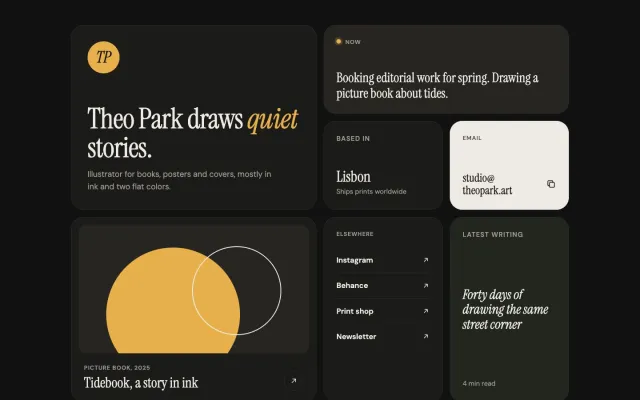
/リスボンのイラストレーター Theo Park の作品集。3つのプロジェクトと Instagram、Behance、ショップ、ニュースレターへのリンクを入れ、夜のテーマにしてください。ファイルの保存先
| 範囲 | 保存先 | 補足 |
|---|---|---|
| 個人の保存先 | ~/.agents/skills/ | |
| 個人の保存先 | ~/.cursor/skills/ | |
| プロジェクトの保存先 | .agents/skills/ | |
| プロジェクトの保存先 | .cursor/skills/ | |
| 個人の保存先 | %USERPROFILE%\.cursor\skills\<skill-name>\ |
このエージェントの注意点
- 名前も検出条件
- フロントマターの名前と親フォルダー名を一致させ、小文字、数字、ハイフンを使います。
- ローカルとクラウドは別
- Cursor は
~/.agents/skills/を Cloud Agents、リモート SSH Agent、自前のワーカーへコピーしません。専用の個人用フォルダー~/.cursor/skills/はSettings Agents Sync Skills for Cloud Agentsで有効にします。 - 再帰的な検出と範囲
- スキルルートを再帰的に検出します。
pathsは対象ファイルを限定し、disable-model-invocation: trueはスラッシュ呼び出し専用にします。
動かないときの対処
- スキルが見つからない
- 確認済みの保存先と入口ファイルを確認します。
- フォルダーが二重になっている
- 入口ファイルを一つのスキルフォルダーの直下に置きます。
- 変更が表示されない
- このエージェントの再読み込み方法に従い、もう一度確認します。
- Cloud Agents にローカルのスキルがない
- 共有の個人用フォルダーは同期されません。専用フォルダーと公式の Cloud Agents 同期設定を使います。
Cursor についての質問
公式の参照先
Cursor · 確認日