Dein Auftrag
Ersetze die Klammern durch deine Inhalte; optionale Angaben kannst du weglassen.
/data-kpi-cards
Company or team name = 〔Company or team name — max. 20 Zeichen〕
Report period = 〔Report period — max. 24 Zeichen — optional〕
Haupttitel = 〔Haupttitel — max. 40 Zeichen〕
Compared with = 〔Compared with — max. 12 Zeichen — optional〕
One-line takeaway = 〔One-line takeaway — max. 60 Zeichen〕
Source note = 〔Source note — max. 72 Zeichen — optional〕
Farbe = 〔Farbe — dark amber (graphite, amber) / dark blue (ink, cobalt) / light (paper, cobalt) — optional〕
Markenfarbe = 〔Markenfarbe — optional〕
Video shape = 〔Video shape — landscape 16:9 (YouTube, screens) / vertical 9:16 (Reels, Shorts, TikTok) / square 1:1 / 4:5 (Instagram feed) — optional〕
The numbers (2-4 metrics) = 〔The numbers (2-4 metrics)〕
Videoauflösung = 〔Videoauflösung — 1080p / 4K — optional〕
Unsicher? Sag: Zeig mir zuerst ein Beispiel
Beispiel
/data-kpi-cards
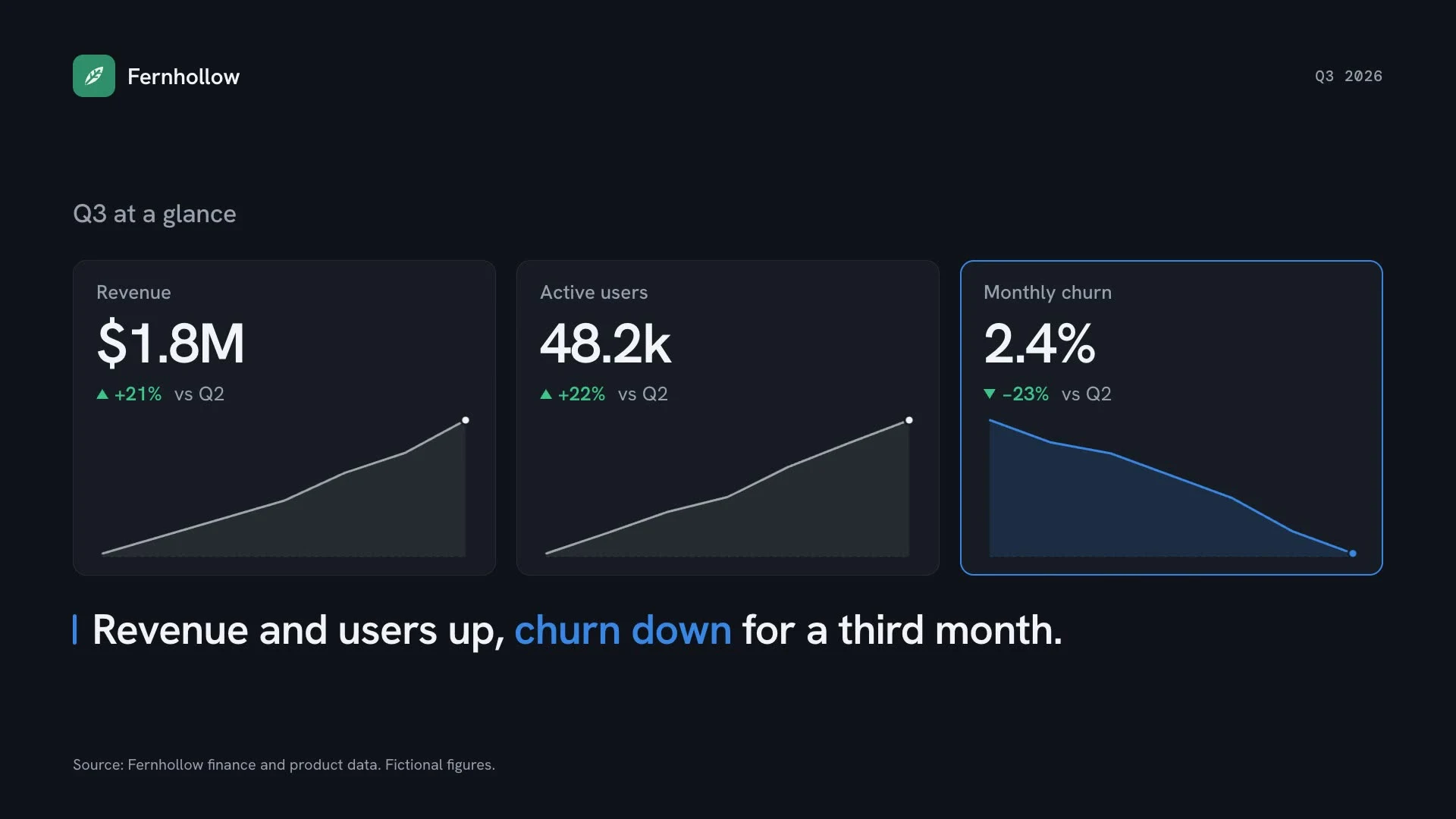
Company or team name = Fernhollow
Report period = Q3 2026
Haupttitel = Q3 at a glance
Compared with = vs Q2
One-line takeaway = Revenue and users up, [[churn down]] for a third month.
Source note = Source: Fernhollow finance and product data. Fictional figures.
Farbe = ink-cobalt
Markenfarbe = #1E3A8A
Video shape = 16:9
The numbers (2-4 metrics) = Revenue $1.84M (last 1.52), Active users 48.2k (last 39.5), Monthly churn 2.4% (last 3.1, lower is better)
Videoauflösung = 4k
KPI-Kartenpanel
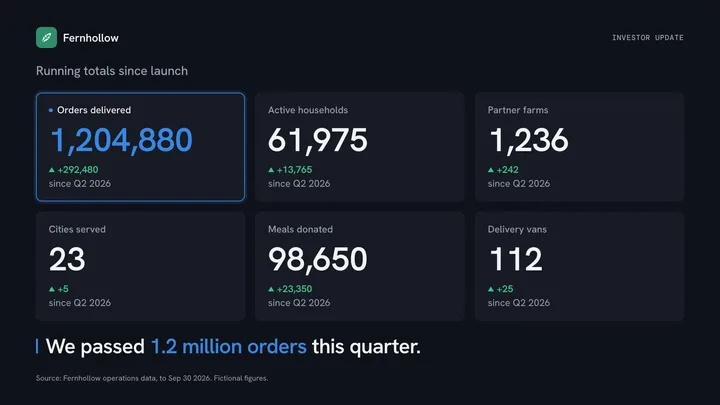
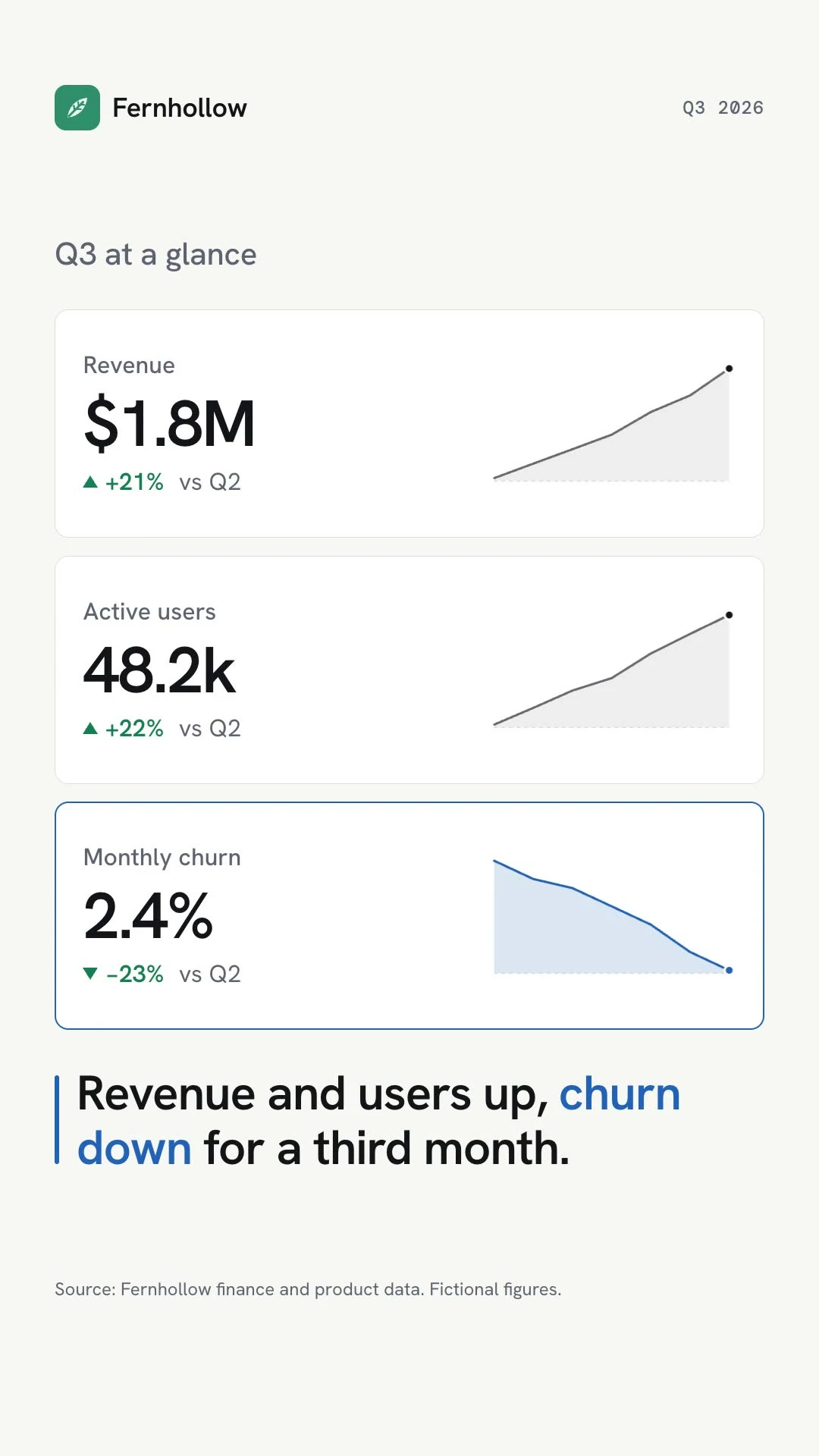
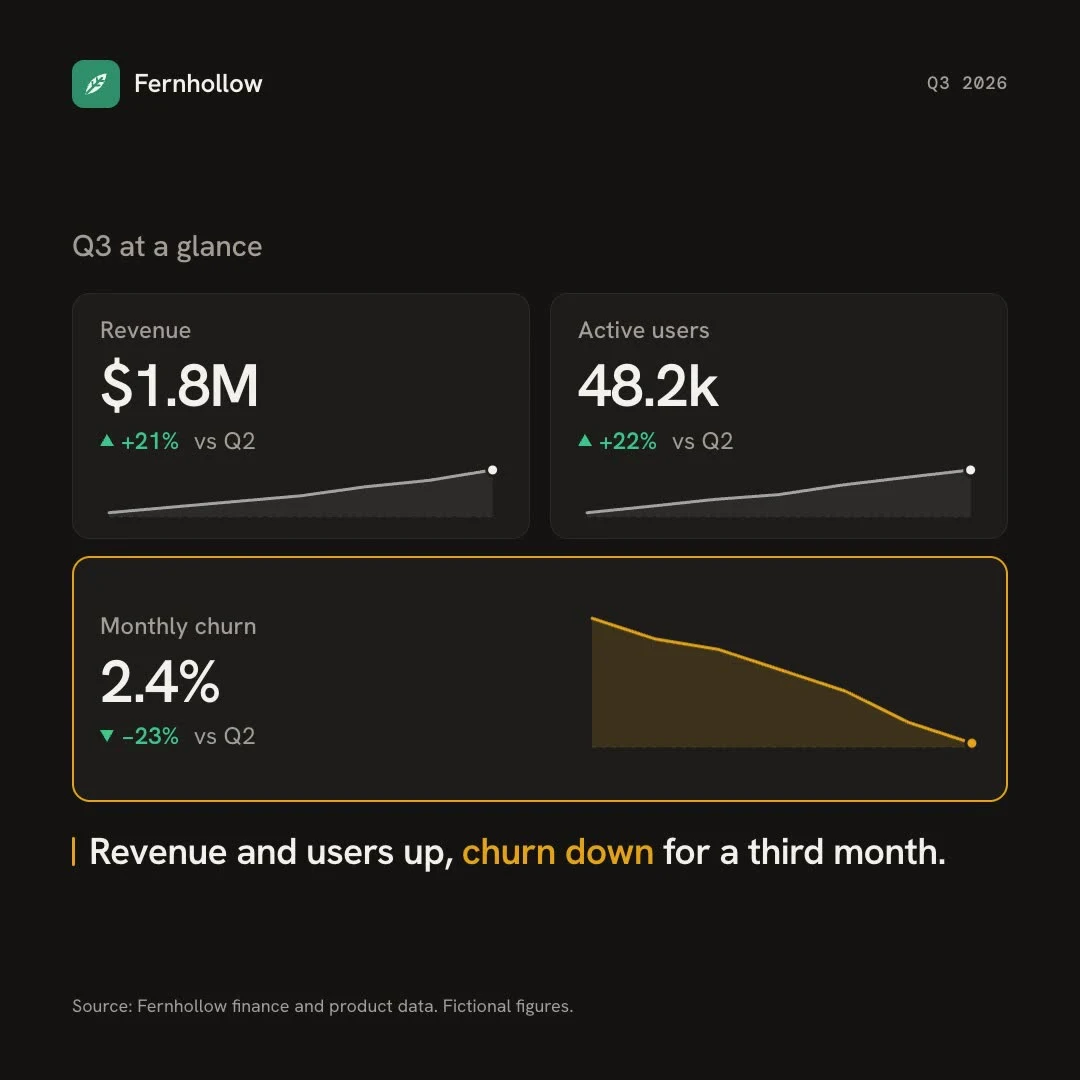
Ein 8-Sekunden-Datenclip als Auftakt eines Reports: zwei bis vier KPI-Karten erscheinen nacheinander, jede Zahl zählt von null hoch, eine kleine Trendlinie zeichnet sich und ein Tag mit der Veränderung zur Vorperiode erscheint mit Pfeil, grün bei einer guten Bewegung (sinkender Churn gilt als gute Nachricht). Jede Karte kann eine eigene Einheit haben ($, %, k), die hervorgehobene trägt deine Akzentfarbe. Daten, Titel, Quelle und Logo rein und lokal in 16:9, 9:16, 1:1 oder 4:5 in 4K rendern.
So funktioniert es
- Skill installieren · Installationsanleitungen
- Anfrage ausführen ·
/data-kpi-cards - Ergebnis prüfen
Prüfe den Ablauf in SKILL.md und nutze die mitgelieferten Befehle.
node -vnode scripts/check-setup.mjsnode scripts/create.mjs --out ./demonode scripts/render.mjs ./demo --output ./demo.mp4node scripts/create.mjs --out ./my-scene --data content.json --logo ./logo.svg --aspect 16:9 --theme ink-cobaltnode scripts/render.mjs ./my-scene --check
Arbeitsordner
references/defaults.jsonreferences/fill-in.jsonreferences/layout-rules.jsonreferences/project/index.htmlscripts/check-setup.mjsscripts/create.mjsscripts/hyperframes.mjsscripts/layout-guard.mjs
Das ist enthalten
- Ein editierbarer 8-Sekunden-KPI-Panel-Clip in 16:9, 9:16, 1:1 und 4:5, jeweils mit eigenem Layout; zwei bis vier Karten aus Ihren Zahlen
- Ändern Sie Prozentsätze, Pfeile und good/negativ Farben, die aus Ihren Daten berechnet wurden, optionale Trendlinien, Einheiten pro Karte; Ihre Dezimalstellen, das Tausendertrennzeichen und das Kompaktformat werden angewendet
- Standardmäßig 4K MP4 (oder 1080p), Standbilder von jedem Moment, drei Paletten plus jede Markenfarbe, eine Textanpassungs- und Layoutprüfung sowie eine Checkliste für die visuelle Überprüfung
Voraussetzungen
- Erforderlich · Node.js 22 oder neuer
- Erforderlich · Google Chrome, Chromium oder Microsoft Edge
- Erforderlich · FFmpeg
- Optional · HyperFrames CLI (über npx)
Tipps
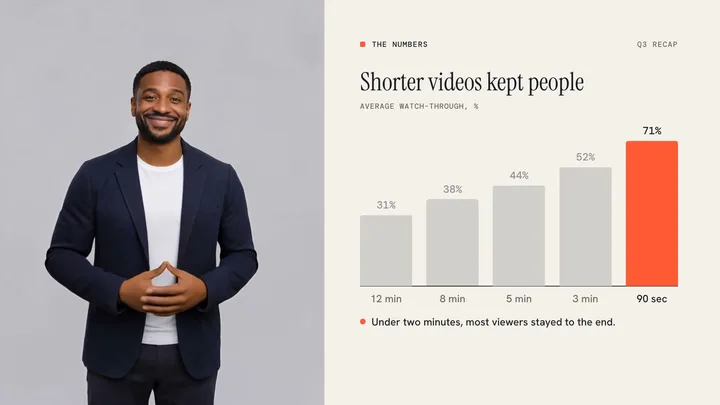
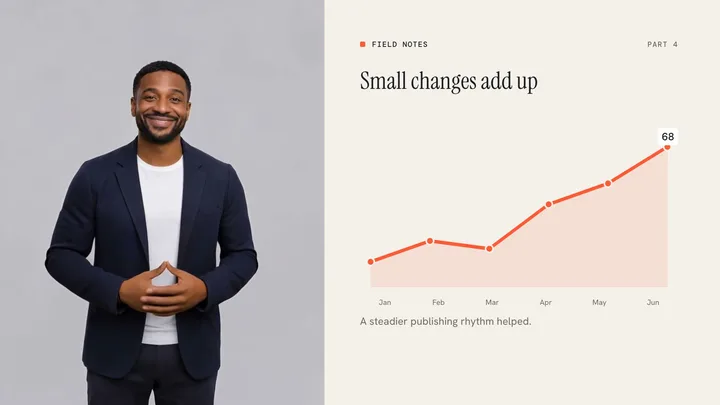
Zwei bis vier Kennzahlkarten erscheinen; Zahlen zählen hoch, Trendlinien zeichnen sich, Veränderungs-Tags landen.
Erstellen Sie denselben Clip in 9:16 und 4:5 mit der Papier-Kobalt-Palette
Fügen Sie jeder Karte Trendpunkte für sechs Monate hinzu und ändern Sie den Akzent auf
Bevor du beginnst
| Du stellst bereit |
|
|---|---|
| Abhängigkeiten |
|
| Externe Kosten | Keine externen Dienstkosten |
| Zuletzt aktualisiert | v1.0.2 · |
Der Umfang richtet sich nach dem mitgelieferten Ablauf.