Dein Auftrag
Ersetze die Klammern durch deine Inhalte; optionale Angaben kannst du weglassen.
/hud-target-lock
Target name = 〔Target name — max. 36 Zeichen〕
Readout label = 〔Readout label — max. 16 Zeichen〕
Start number = 〔Start number — max. 6 Zeichen〕
End number = 〔End number — max. 6 Zeichen〕
Unit = 〔Unit — max. 16 Zeichen〕
Lock banner = 〔Lock banner — max. 24 Zeichen — optional〕
Log panel title = 〔Log panel title — max. 16 Zeichen — optional〕
Log line 1 = 〔Log line 1 — max. 20 Zeichen — optional〕
Log line 2 = 〔Log line 2 — max. 20 Zeichen — optional〕
Log line 3 = 〔Log line 3 — max. 20 Zeichen — optional〕
Log line 4 = 〔Log line 4 — max. 20 Zeichen — optional〕
Log line 5 = 〔Log line 5 — max. 20 Zeichen — optional〕
Corner label, top = 〔Corner label, top — max. 32 Zeichen — optional〕
Corner label, status = 〔Corner label, status — max. 32 Zeichen — optional〕
Farbe = 〔Farbe — ice blue to white / green to red / teal to amber — optional〕
Markenfarbe = 〔Markenfarbe — optional〕
Videoauflösung = 〔Videoauflösung — 1080p / 4K — optional〕
Unsicher? Sag: Zeig mir zuerst ein Beispiel
Beispiel
/hud-target-lock
Target name = Relay station / Sector 4
Readout label = Range
Start number = 1711.0
End number = 77.9
Unit = KM
Lock banner = Target locked
Log panel title = System check
Log line 1 = Power core nominal
Log line 2 = Optics calibrated
Log line 3 = Signal acquired
Log line 4 = Tracking vector set
Log line 5 = Awaiting lock
Corner label, top = Mission 07 / Orbit
Corner label, status = Sensor array online
Farbe = teal
Markenfarbe = #1E3A8A
Videoauflösung = 1080p
HUD-Zielerfassung
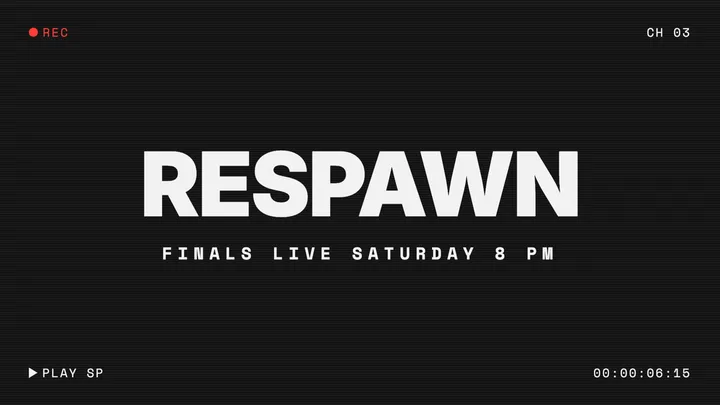
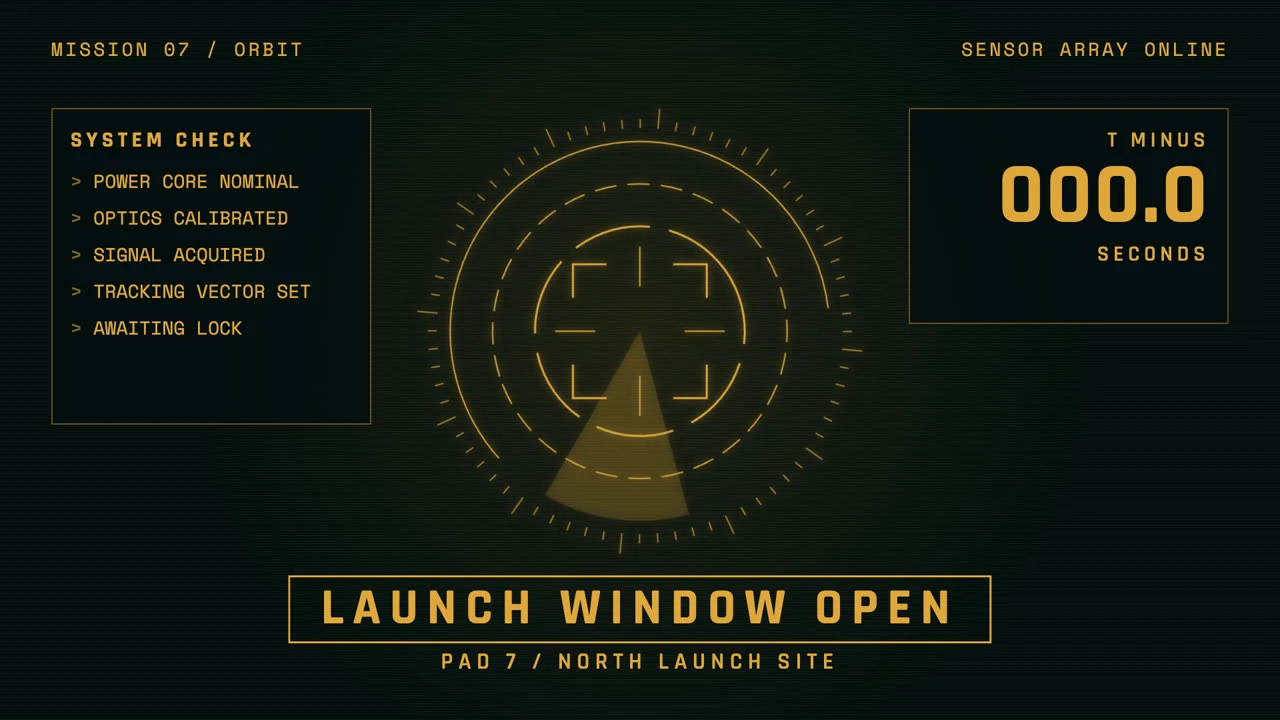
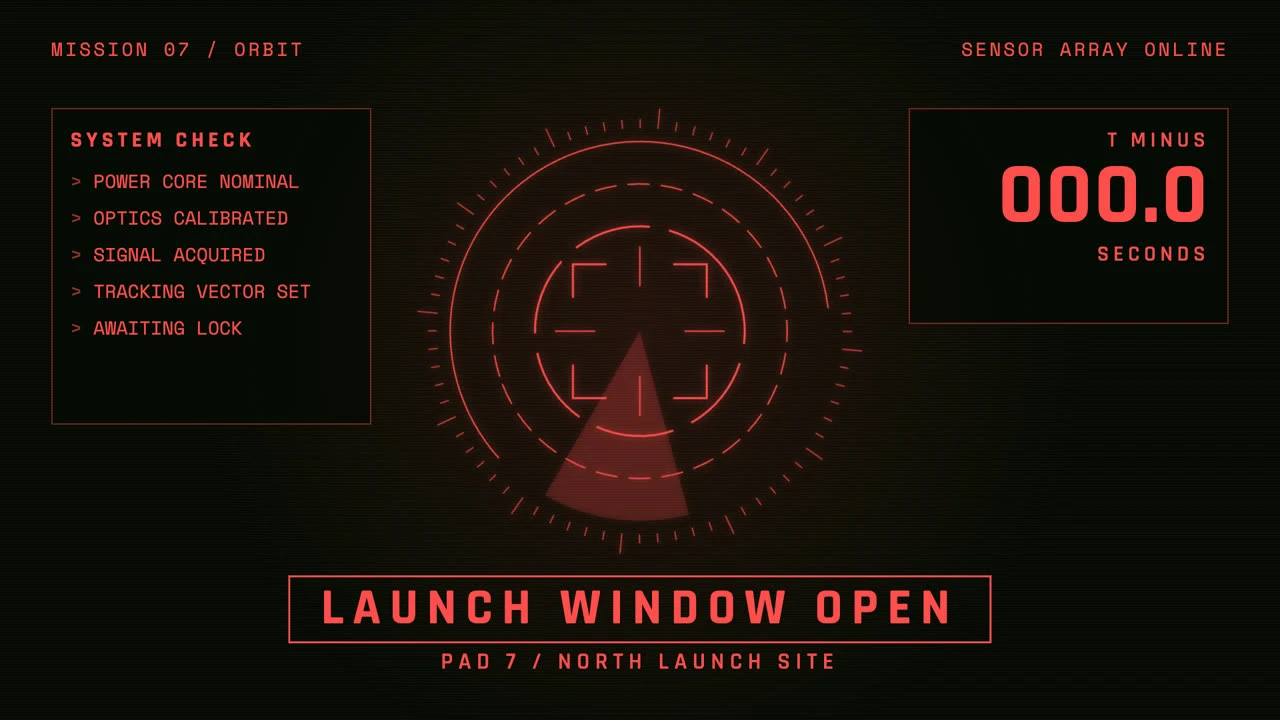
Zielringe zeichnen sich und drehen, ein Protokoll tippt sich ein und die Anzeige zählt herunter. Dann wechselt das Interface die Farbe und zeigt ein blinkendes Erfassungsbanner. Ändere alle Texte und Zahlen, Thema oder Markenfarbe. Rendere lokal eine MP4 in 1080p oder 4K mit dem integrierten Renderer oder HyperFrames.
So funktioniert es
- Skill installieren · Installationsanleitungen
- Anfrage ausführen ·
/hud-target-lock - Ergebnis prüfen
Prüfe den Ablauf in SKILL.md und nutze die mitgelieferten Befehle.
node -vnode scripts/check-setup.mjsnpx hyperframesnpx hyperframes rendernode scripts/render.mjs ./hud-scene --checknode scripts/render.mjs ./hud-scene --frames 2400,4800,7500
Arbeitsordner
references/defaults.jsonreferences/fill-in.jsonreferences/project/index.htmlscripts/check-setup.mjsscripts/create.mjsscripts/hyperframes.mjsscripts/render.mjs
Das ist enthalten
- Ein bearbeitbarer 8-Sekunden-Szenenordner im Format 1920 x 1080 mit Ihren Wörtern, Zahlen und Ihrem Thema
- Ein gerendertes MP4 mit 1080p oder 4K, vom integrierten Renderer oder HyperFrames
- Eine automatische Prüfung, ob jede Zeile vor dem Rendern passt
Voraussetzungen
- Erforderlich · Node.js 22 oder neuer
- Erforderlich · Google Chrome, Chromium oder Microsoft Edge
- Erforderlich · FFmpeg
- Optional · HyperFrames CLI (npx hyperframes)
Tipps
Ein 8-sekündiges Sci-Fi-HUD mit Scan, Countdown und Zielerfassung.
Wechseln Sie zum Phosphor-Thema und rendern Sie es in 4K.
Ändern Sie die Protokollzeilen in unsere fünf Onboarding-Schritte und rendern Sie sie mit HyperFrames.
Bevor du beginnst
| Du stellst bereit |
|
|---|---|
| Abhängigkeiten |
|
| Externe Kosten | Keine externen Dienstkosten |
| Zuletzt aktualisiert | v1.0.4 · |
Der Umfang richtet sich nach dem mitgelieferten Ablauf.