내 프롬프트
괄호 안을 내 내용으로 바꾸세요. 선택 항목은 생략해도 됩니다.
/launch-ui-marquee
Product name = 〔Product name — 최대 24자〕
Website = 〔Website — 최대 30자 — 선택〕
Headline = 〔Headline — 최대 44자〕
Region 1 name = 〔Region 1 name — 최대 24자〕
Region 2 name = 〔Region 2 name — 최대 24자〕
Region 3 name = 〔Region 3 name — 최대 24자〕
색상 = 〔색상 — graphite (dark neutral, lime) / midnight (dark violet-blue) / porcelain (light, cobalt) — 선택〕
브랜드 색상 = 〔브랜드 색상 — 선택〕
Video shape = 〔Video shape — landscape 16:9 (YouTube, screens) / vertical 9:16 (Reels, Shorts, TikTok) / square 1:1 / 4:5 (Instagram feed) — 선택〕
Product picture = 〔Product picture〕
영상 해상도 = 〔영상 해상도 — 1080p / 4K — 선택〕
막막하다면: 먼저 예시를 보여 주세요
예시
/launch-ui-marquee
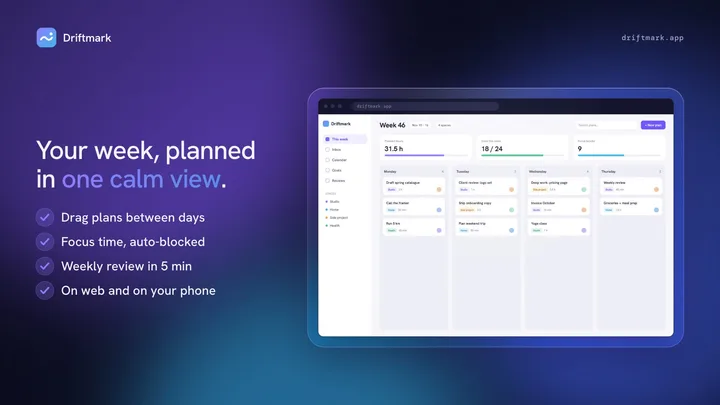
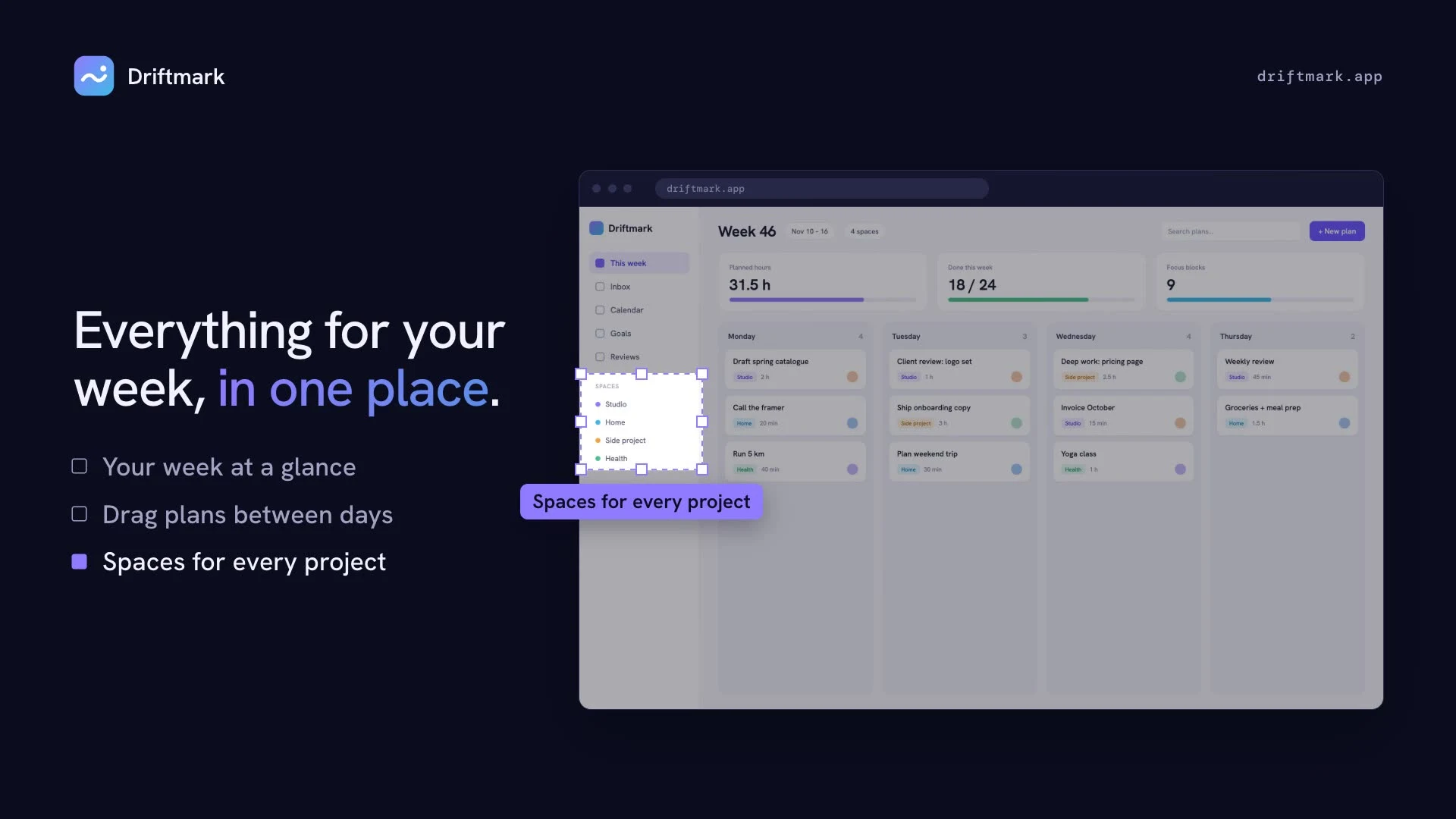
Product name = Driftmark
Website = driftmark.app
Headline = Everything for your week, [[in one place]].
Region 1 name = Your week at a glance
Region 2 name = Drag plans between days
Region 3 name = Spaces for every project
색상 = midnight-aurora
브랜드 색상 = #1E3A8A
Video shape = 16:9
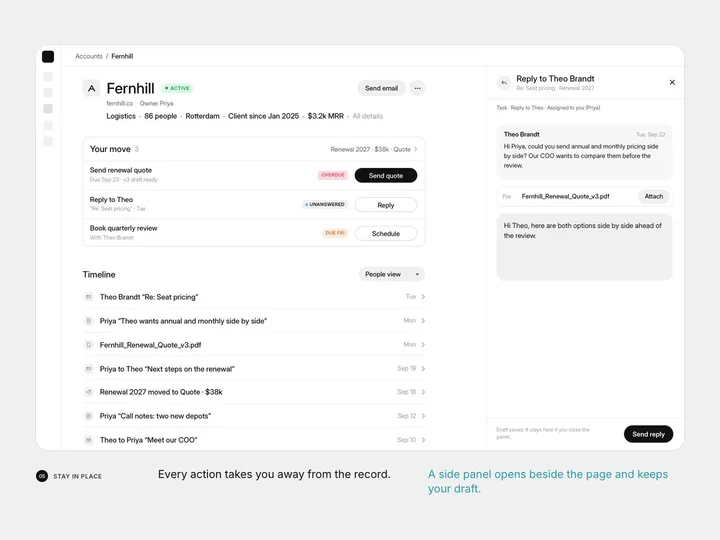
Product picture = the sample screenshot in the pack
영상 해상도 = 4K
UI 마키 런치
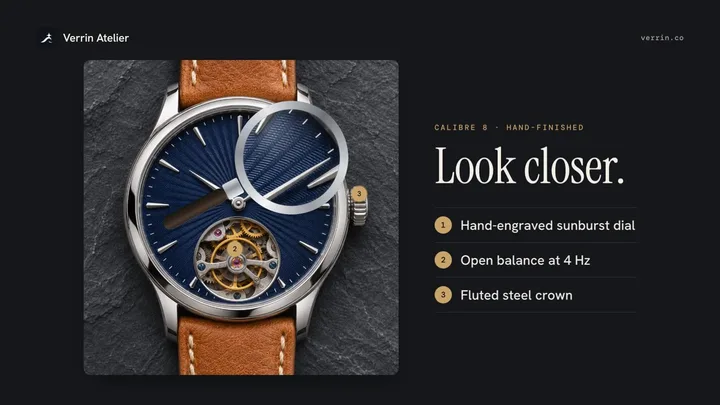
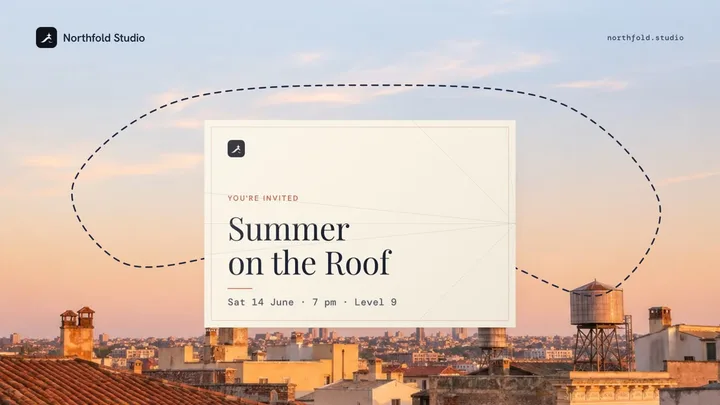
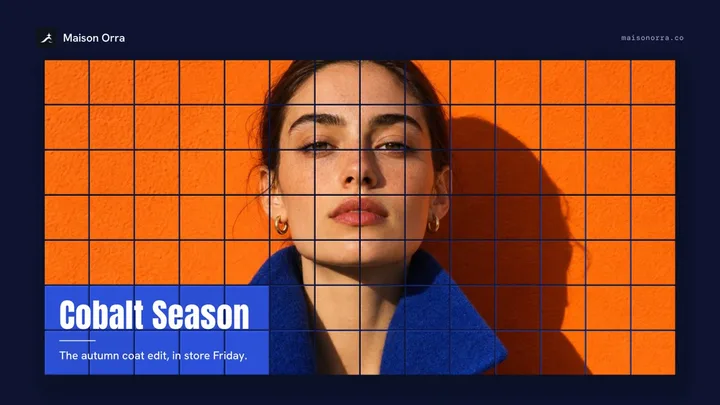
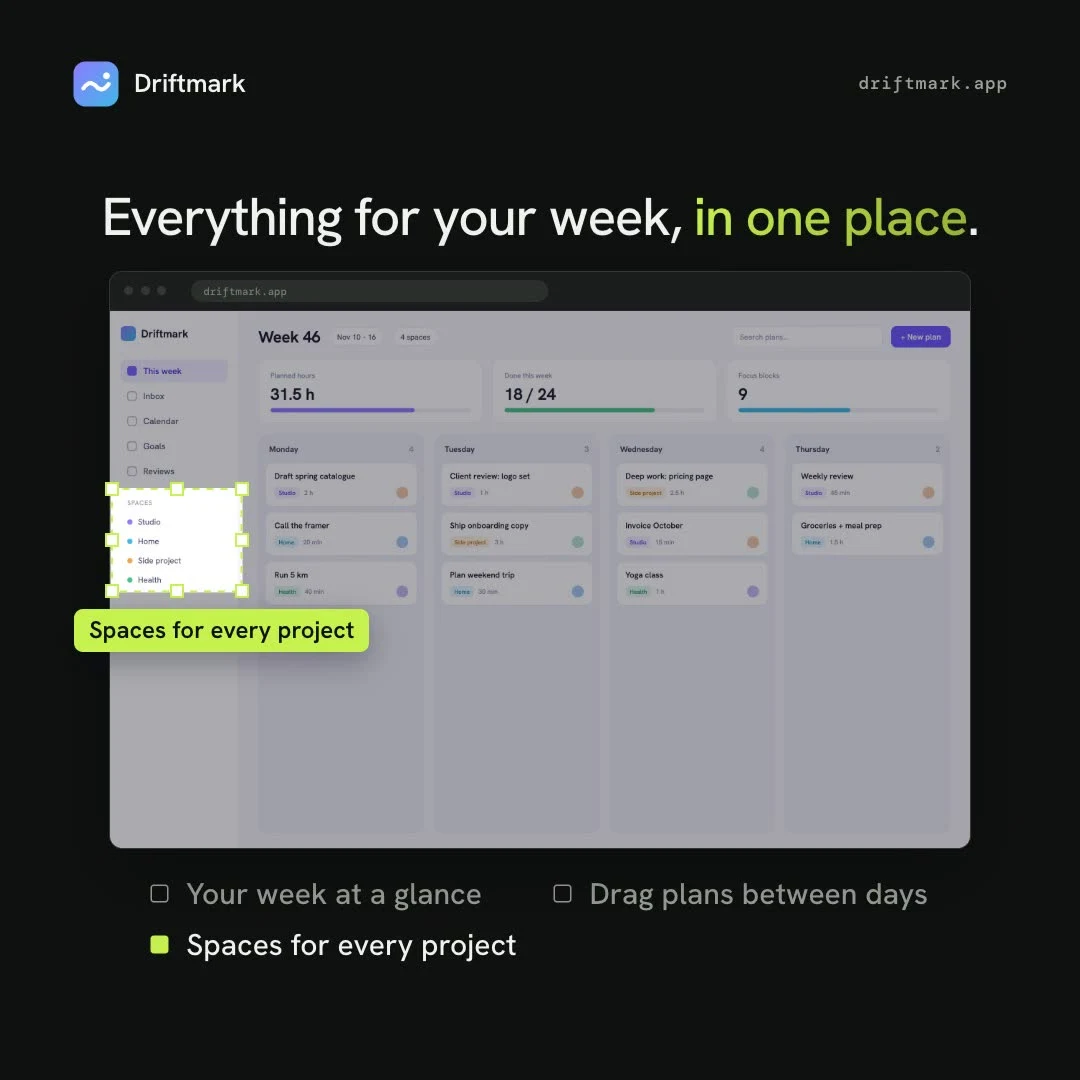
"여기를 보세요"를 보여 주는 8초 클립입니다. 점선이 흐르는 선택 상자가 스크린샷의 세 영역을 차례로 감싸고, 나머지는 살짝 어두워지며, 상자 아래 태그가 기능 이름으로 바뀝니다. 세 영역은 이미지 비율로 지정합니다. 16:9·9:16·1:1·4:5 4K 영상을 로컬에서 렌더링하세요.
작동 방식
- 스킬 설치 · 설치 가이드
- 요청 실행 ·
/launch-ui-marquee - 결과 확인
SKILL.md의 절차를 확인한 후 아래에 포함된 명령을 사용하세요.
node -vnode scripts/check-setup.mjsnode scripts/create.mjs --out ./demonode scripts/render.mjs ./demo --output ./demo.mp4node scripts/create.mjs --out ./my-scene --data content.json --product ./shot.png --logo ./logo.svg --config regions.json --aspect 16:9 --theme midnight-auroranode scripts/render.mjs ./my-scene --check
작업 폴더
references/defaults.jsonreferences/fill-in.jsonreferences/layout-rules.jsonreferences/project/index.htmlscripts/check-setup.mjsscripts/create.mjsscripts/hyperframes.mjsscripts/layout-guard.mjs
제공 항목
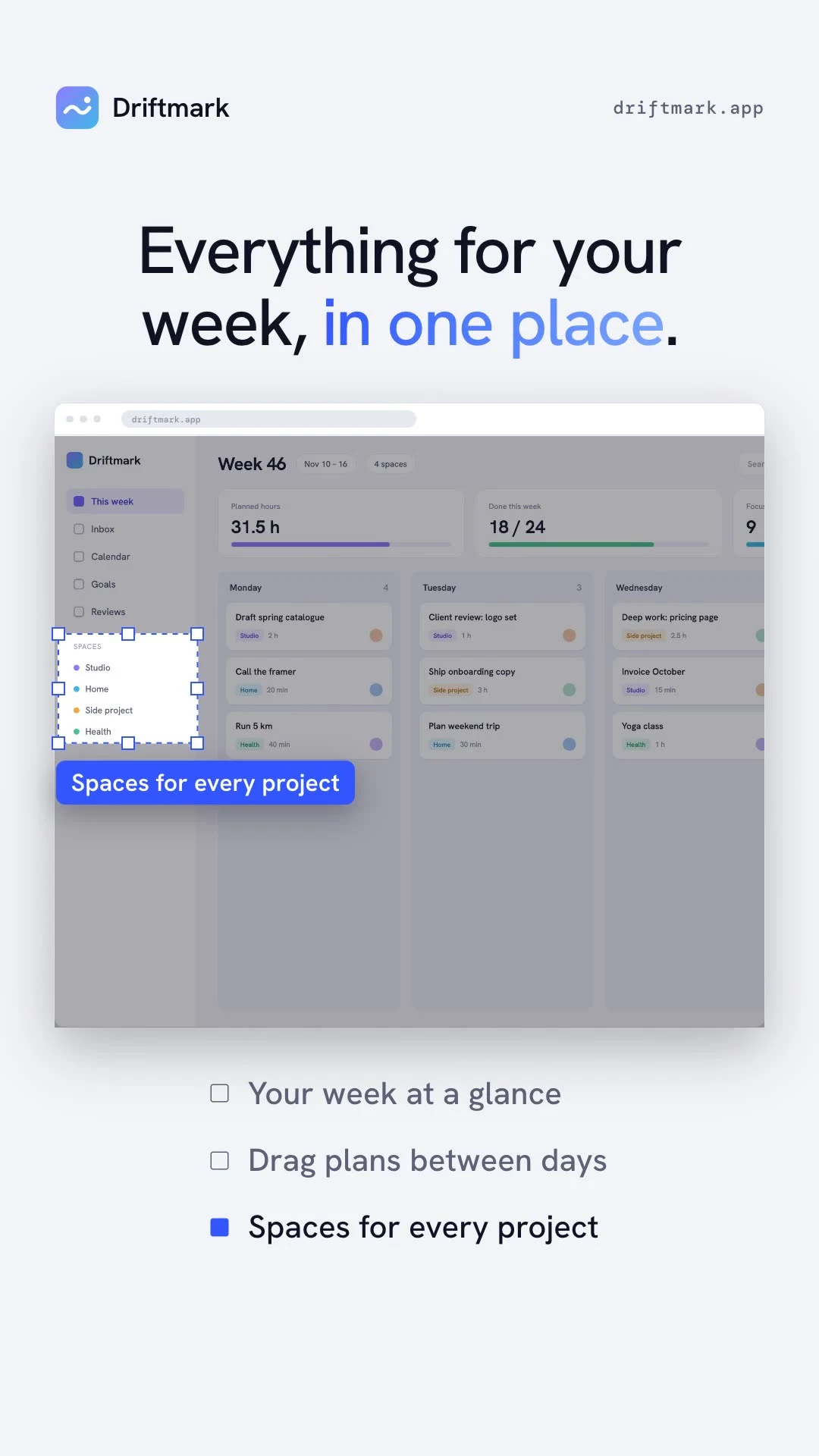
- 16:9, 9:16, 1:1 및 4:5의 편집 가능한 8초 UI 투어입니다. 헤드라인과 명명된 슬롯의 세 가지 기능 이름
- 브라우저, 전화 또는 컷아웃 프레임을 통해 매핑된 자신의 사진(효과 설정, --config)의 일부로 설정한 세 가지 영역
- 4K MP4 기본(또는 1080p), 모든 순간의 스틸, 세 가지 팔레트 및 모든 브랜드 색상, 텍스트 맞춤 및 레이아웃 확인 및 시각적 검토 체크리스트
실행 요구 사항
- 필수 · Node.js 22 이상
- 필수 · Google Chrome, Chromium 또는 Microsoft Edge
- 필수 · FFmpeg
- 선택 · HyperFrames CLI (npx을 통해)
도움말
디자인 툴 선택 상자가 화면의 세 곳을 차례로 잡고 기능 이름을 보여 줍니다.
9:16에도 동일한 투어를 진행하세요.
두 번째 상자를 오른쪽 송장 테이블로 이동합니다.
시작하기 전에
| 준비할 내용 |
|
|---|---|
| 의존성 |
|
| 외부 비용 | 외부 서비스 비용 없음 |
| 최근 업데이트 | v1.0.2 · |
제공된 워크플로 범위 안에서 사용하세요.