내 프롬프트
괄호 안을 내 내용으로 바꾸세요. 선택 항목은 생략해도 됩니다.
/whiteboard-sketch-explainer
메인 제목 = 〔메인 제목 — 최대 42자〕
Step 1 = 〔Step 1 — 최대 12자〕
Step 2 = 〔Step 2 — 최대 12자〕
Step 3 = 〔Step 3 — 최대 12자〕
Conclusion = 〔Conclusion — 최대 34자〕
색상 = 〔색상 — blueprint / chalkboard / whiteboard — 선택〕
브랜드 색상 = 〔브랜드 색상 — 선택〕
영상 해상도 = 〔영상 해상도 — 1080p / 4K — 선택〕
막막하다면: 먼저 예시를 보여 주세요
예시
/whiteboard-sketch-explainer
메인 제목 = How a video gets made
Step 1 = Idea
Step 2 = Script
Step 3 = Video
Conclusion = Think first, then make
색상 = whiteboard
브랜드 색상 = #1E3A8A
영상 해상도 = 1080p
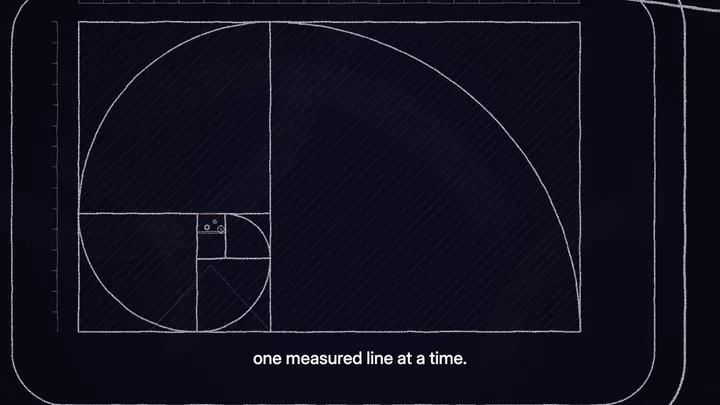
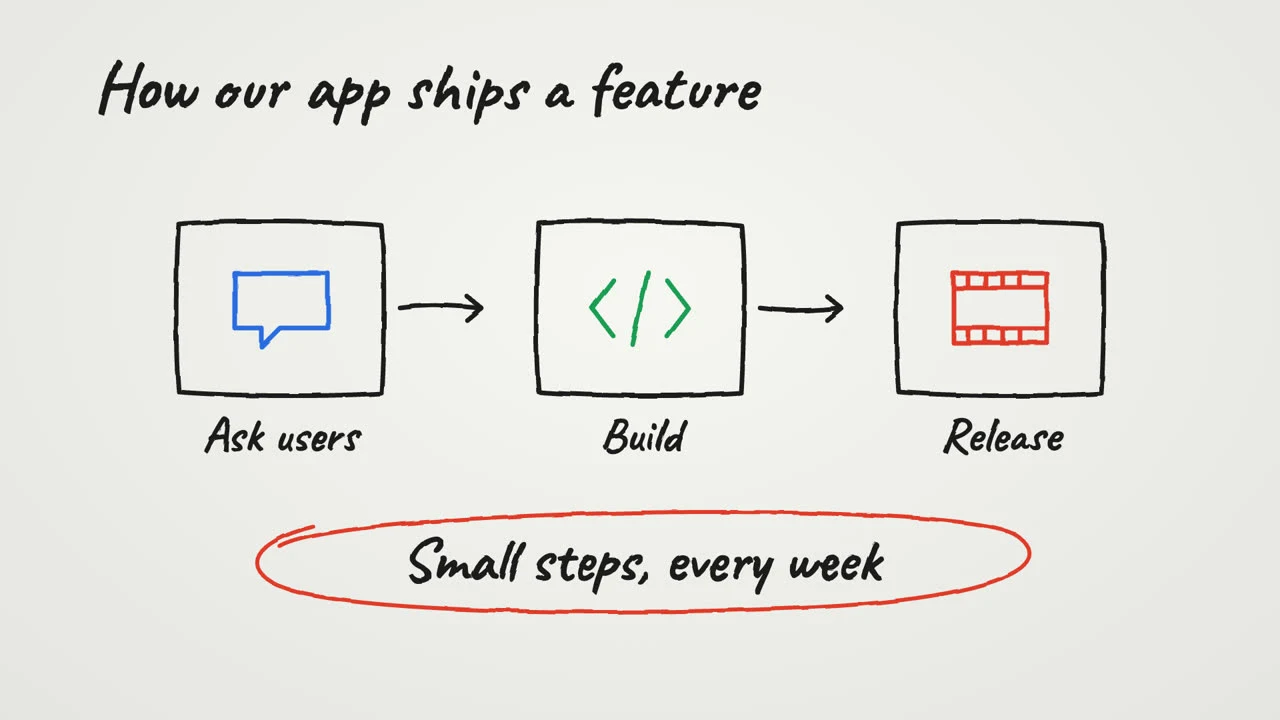
화이트보드 스케치 설명
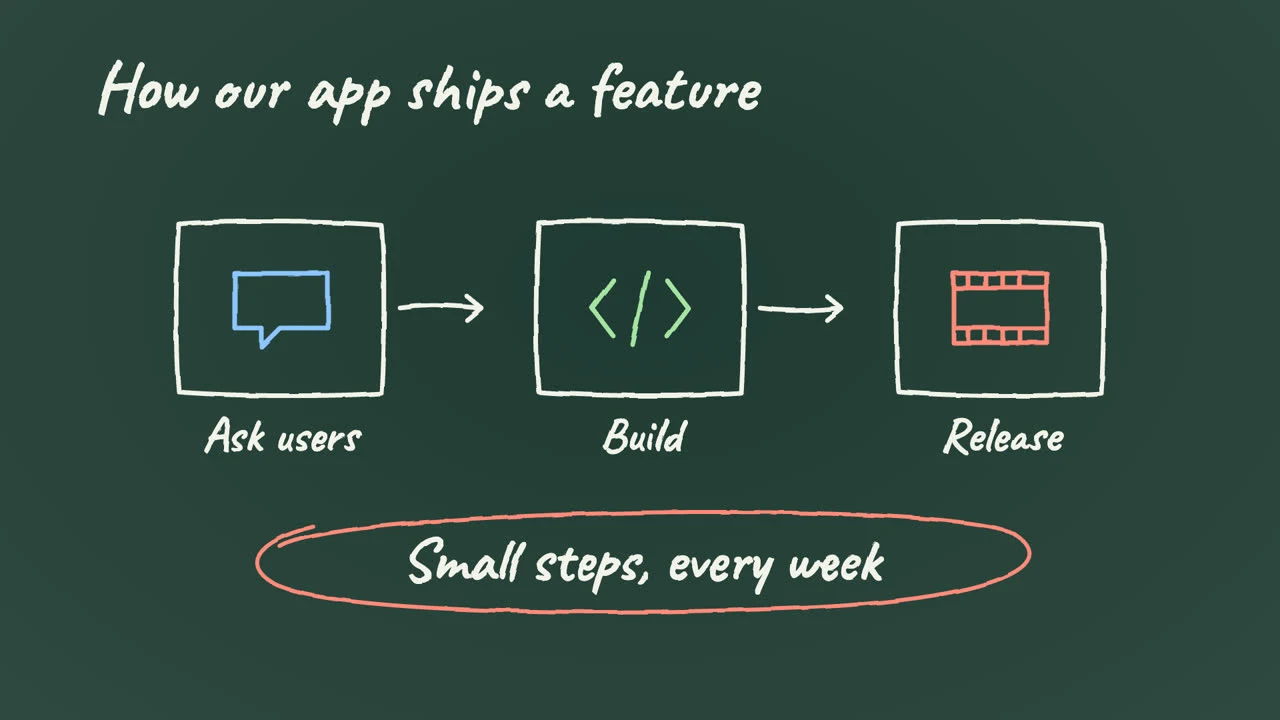
손글씨 제목과 아이콘, 화살표, 라벨이 있는 상자 세 개가 그려지고 마지막에 결론이 쓰이며 빨간 원이 둘러집니다. 제목, 단계, 결론, 보드나 브랜드 색상을 바꿀 수 있습니다. 내장 렌더러 또는 HyperFrames로 로컬에서 1080p나 4K MP4를 렌더링할 수 있습니다.
작동 방식
- 스킬 설치 · 설치 가이드
- 요청 실행 ·
/whiteboard-sketch-explainer - 결과 확인
SKILL.md의 절차를 확인한 후 아래에 포함된 명령을 사용하세요.
node -vnode scripts/check-setup.mjsnpx hyperframesnpx hyperframes rendernode scripts/render.mjs ./board-scene --checknode scripts/render.mjs ./board-scene --frames 2600,5000,8600
작업 폴더
references/defaults.jsonreferences/fill-in.jsonreferences/project/index.htmlscripts/check-setup.mjsscripts/create.mjsscripts/hyperframes.mjsscripts/render.mjs
제공 항목
- 단어와 테마가 포함된 편집 가능한 9초 1920x1080 장면 폴더
- 내장 렌더러 또는 HyperFrames에서 1080p 또는 4K로 렌더링된 MP4
- 렌더링하기 전에 모든 라인이 맞는지 자동 확인
실행 요구 사항
- 필수 · Node.js 22 이상
- 필수 · Google Chrome, Chromium 또는 Microsoft Edge
- 필수 · FFmpeg
- 선택 · HyperFrames CLI (npx hyperframes)
도움말
제목, 손그림 세 단계, 동그라미 친 핵심으로 구성한 9초 설명 영상.
칠판 테마로 전환하고 4K로 렌더링하세요.
원에 내 브랜드 색상 #7C3AED을 사용하고 HyperFrames로 렌더링합니다.
시작하기 전에
| 준비할 내용 |
|
|---|---|
| 의존성 |
|
| 외부 비용 | 외부 서비스 비용 없음 |
| 최근 업데이트 | v1.0.4 · |
제공된 워크플로 범위 안에서 사용하세요.