내 프롬프트
괄호 안을 내 내용으로 바꾸세요. 선택 항목은 생략해도 됩니다.
/particle-logo-assemble
Brand name = 〔Brand name — 최대 22자〕
Website = 〔Website — 최대 28자 — 선택〕
Wordmark = 〔Wordmark — 최대 14자〕
장소 또는 주최자 = 〔장소 또는 주최자 — 최대 56자〕
색상 = 〔색상 — space (navy, blue glow) / ember (dark, orange) / ice (dark teal, cyan) / paper (light paper, black mark) — 선택〕
브랜드 색상 = 〔브랜드 색상 — 선택〕
Video shape = 〔Video shape — landscape 16:9 (YouTube, screens) / vertical 9:16 (Reels, Shorts, TikTok) / 4:3 / vertical 3:4 (feed posts) — 선택〕
Logo symbol = 〔Logo symbol〕
영상 해상도 = 〔영상 해상도 — 1080p / 4K — 선택〕
막막하다면: 먼저 예시를 보여 주세요
예시
/particle-logo-assemble
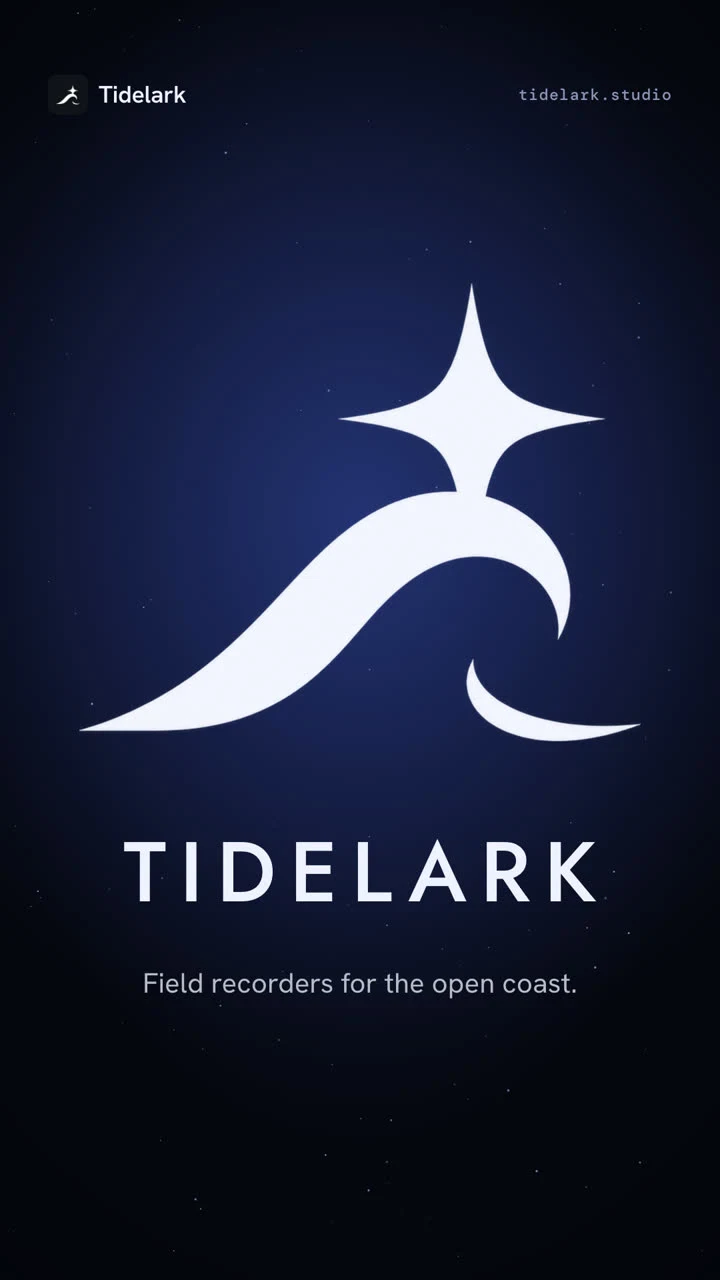
Brand name = Tidelark
Website = tidelark.studio
Wordmark = Tidelark
장소 또는 주최자 = Field recorders for the open coast.
색상 = deep-space
브랜드 색상 = #1E3A8A
Video shape = 16:9
Logo symbol = the sample mark in the pack
영상 해상도 = 4K
파티클 로고 조립
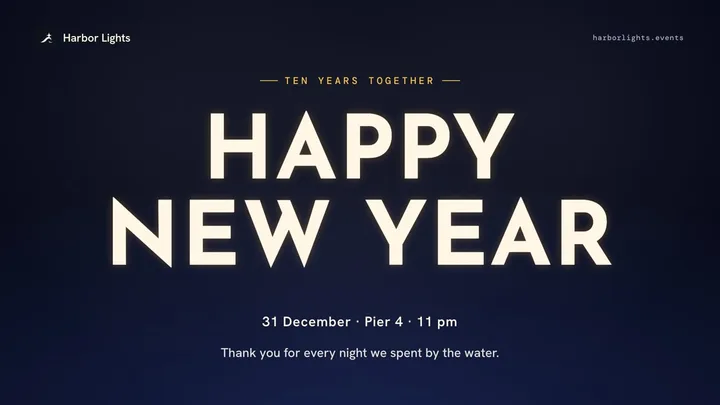
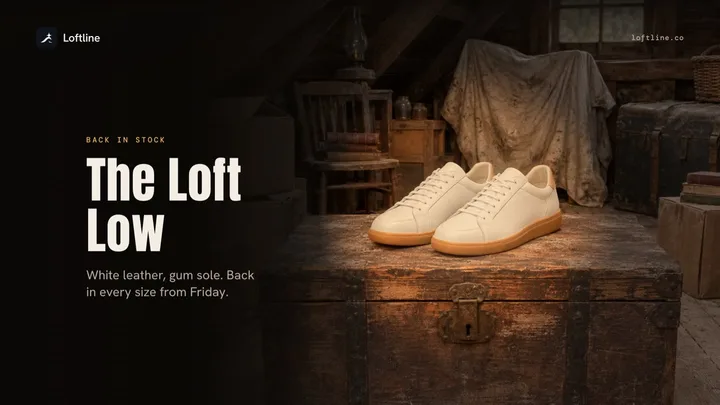
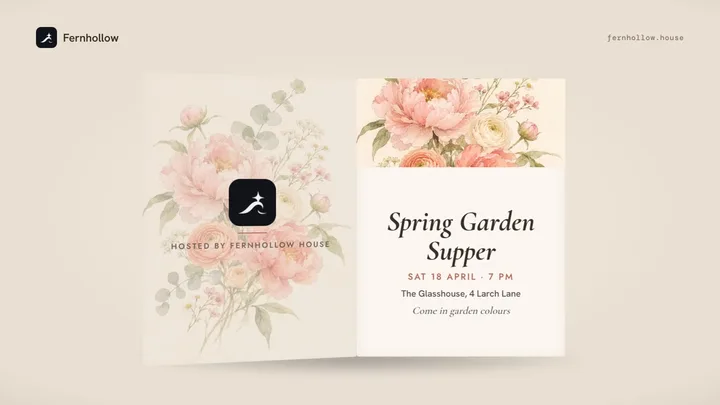
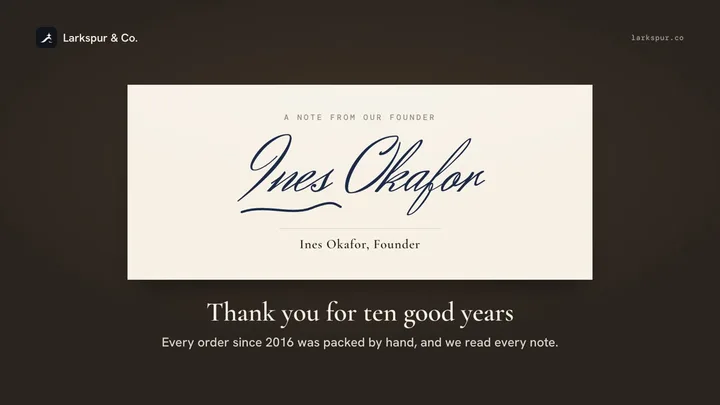
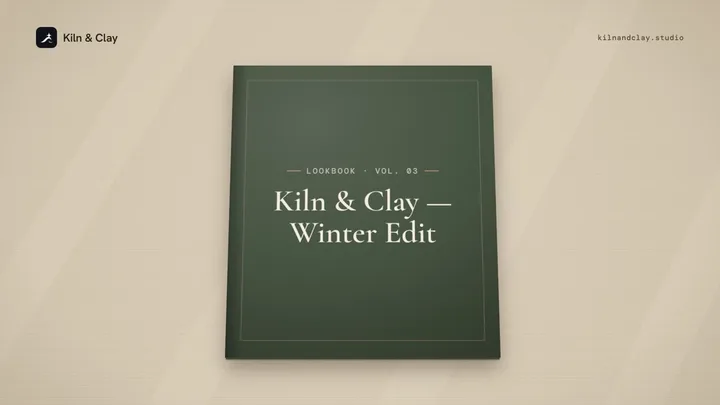
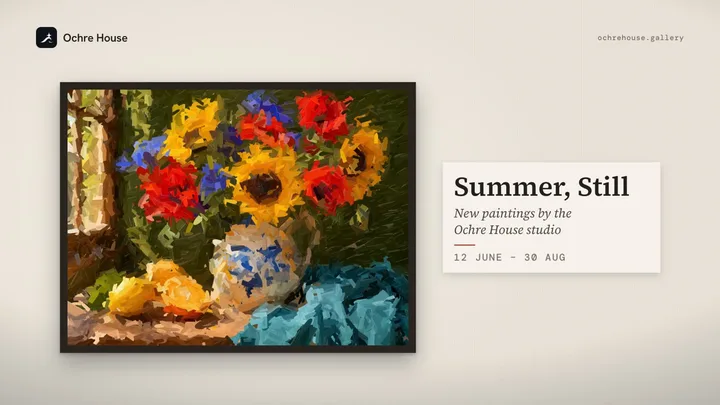
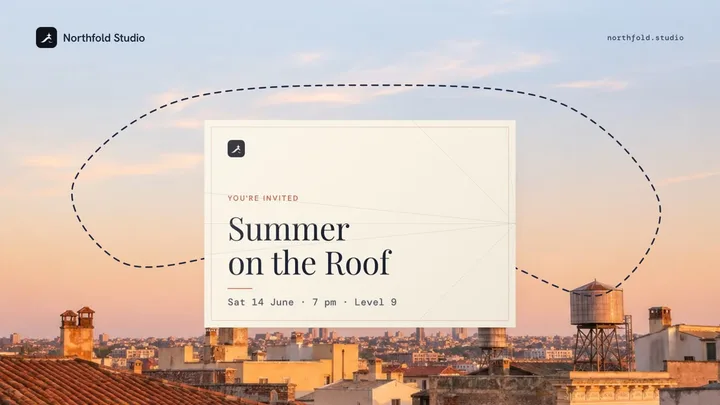
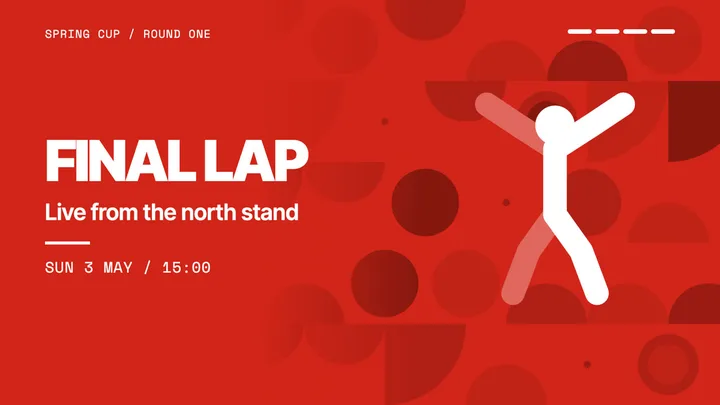
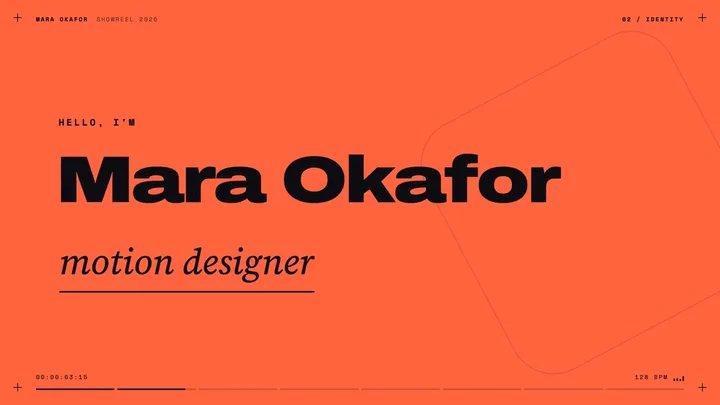
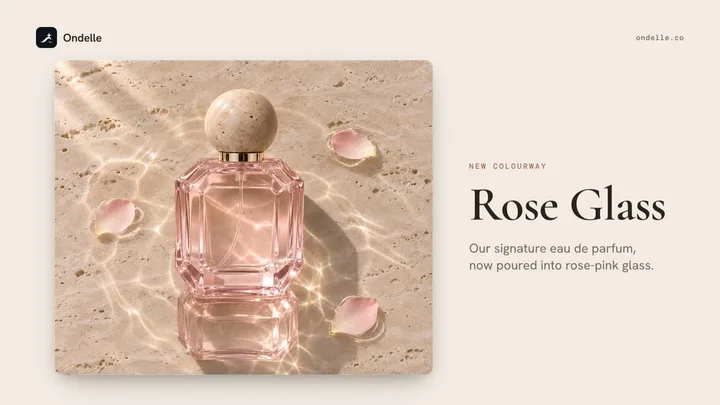
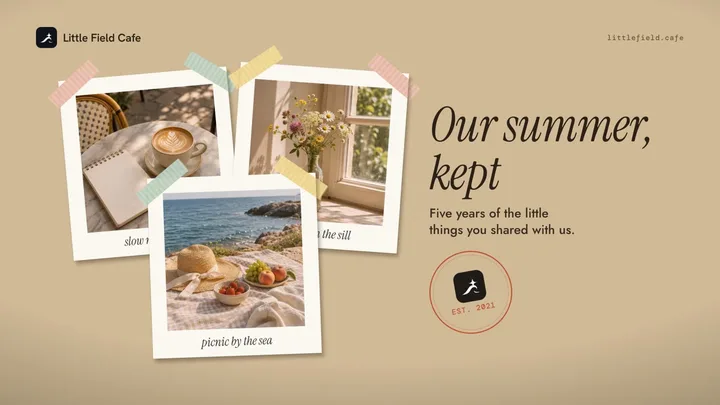
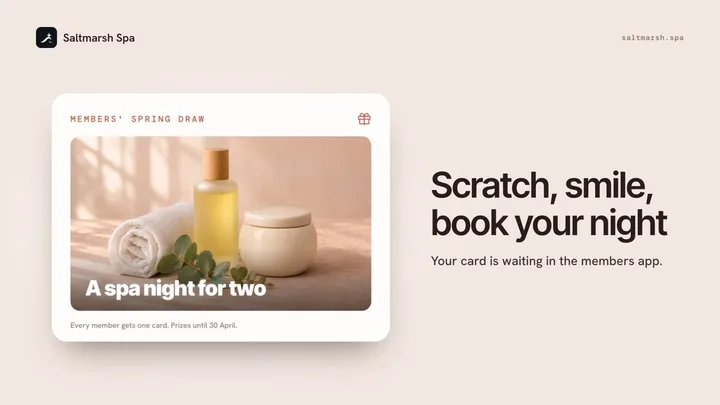
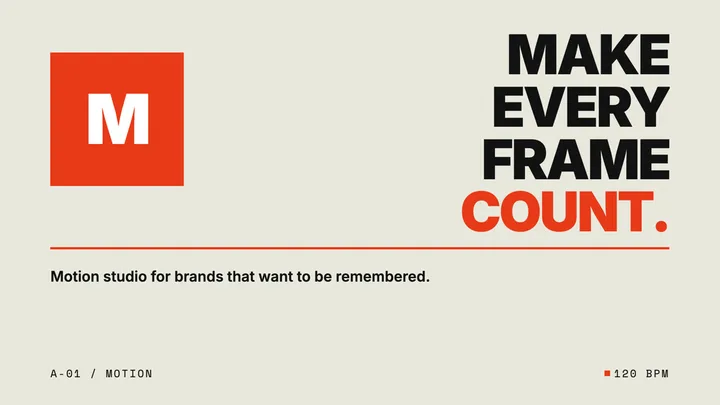
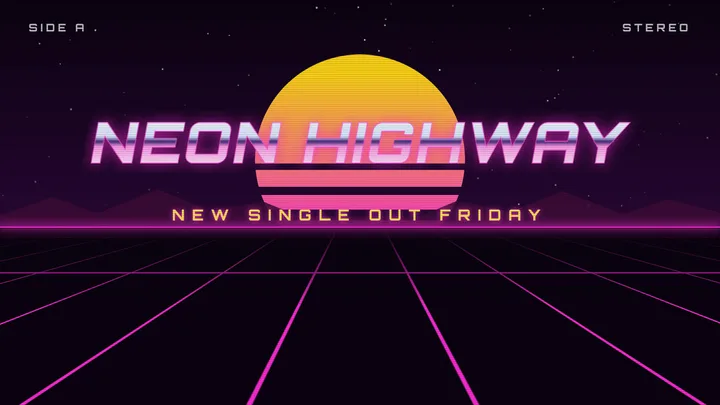
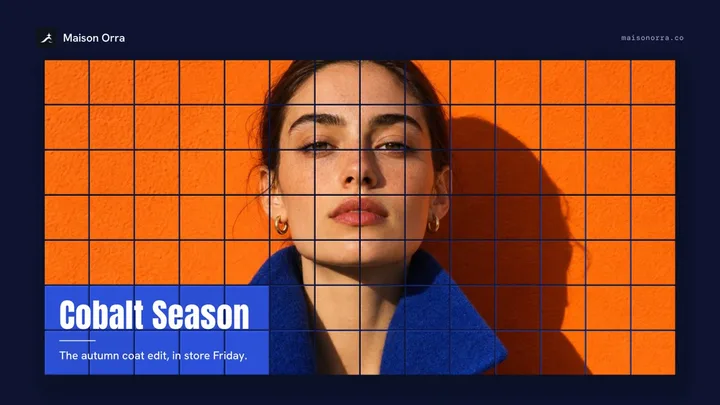
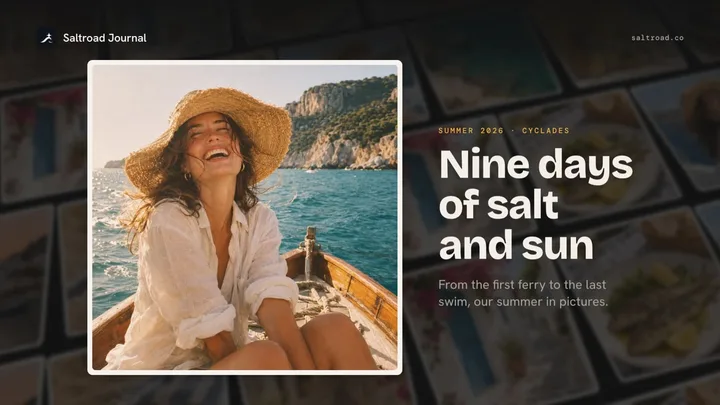
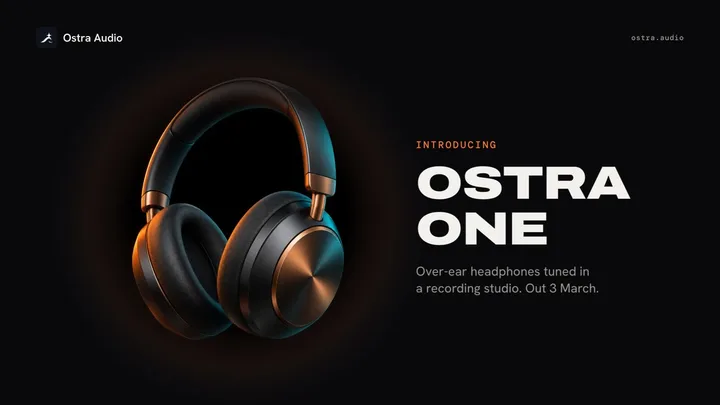
9초 로고 스팅입니다. 로고 이미지에서 추출한 입자가 회전하는 원반에서 소용돌이치며 날아와 로고 모양으로 자리 잡고, 충격 링과 빛 스윕 뒤에 워드마크와 태그라인이 떠오릅니다. 로고·문구·팔레트·브랜드 색을 바꿔 16:9·9:16·4:3·3:4 4K 영상을 로컬에서 렌더링하세요.

작동 방식
- 스킬 설치 · 설치 가이드
- 요청 실행 ·
/particle-logo-assemble - 결과 확인
SKILL.md의 절차를 확인한 후 아래에 포함된 명령을 사용하세요.
node -vnode scripts/check-setup.mjsnode scripts/create.mjs --out ./demonode scripts/render.mjs ./demo --output ./demo.mp4node scripts/studio.mjs --out .node scripts/create.mjs --out ./my-scene --brand brand/brand.json --image mark=./logo-mark.png --data content.json --aspect 16:9 --theme deep-space
작업 폴더
references/check.jsonreferences/defaults.jsonreferences/fill-in.jsonreferences/layout-rules.jsonreferences/studio.htmlreferences/project/index.htmlreferences/studio/shell.htmlscripts/check-output.mjs
제공 항목
- 로고에서 추출한 입자가 모이는 9초 4K MP4, 네 가지 비율 지원 (16:9 / 9:16 / 4:3 / 3:4)
- 네 가지 팔레트와 브랜드 색 지원
- 편집 가능한 장면, 로컬 Studio, 자동 텍스트 맞춤 및 레이아웃 검사
실행 요구 사항
- 필수 · Node.js 22 이상
- 필수 · Google Chrome, Chromium 또는 Microsoft Edge
- 필수 · FFmpeg

도움말
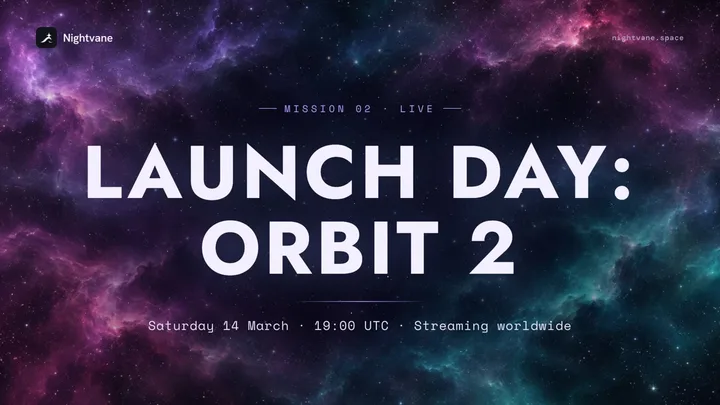
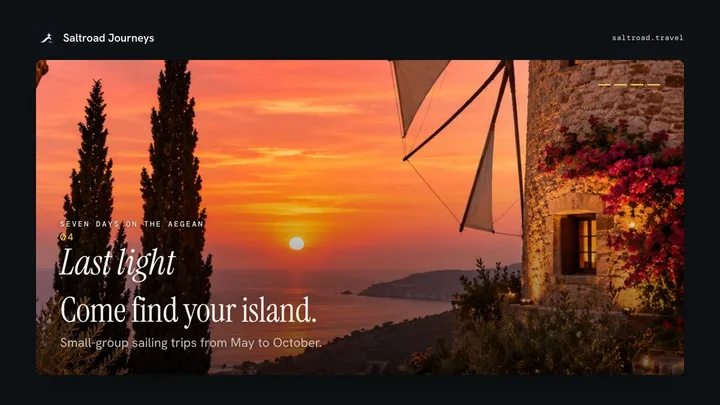
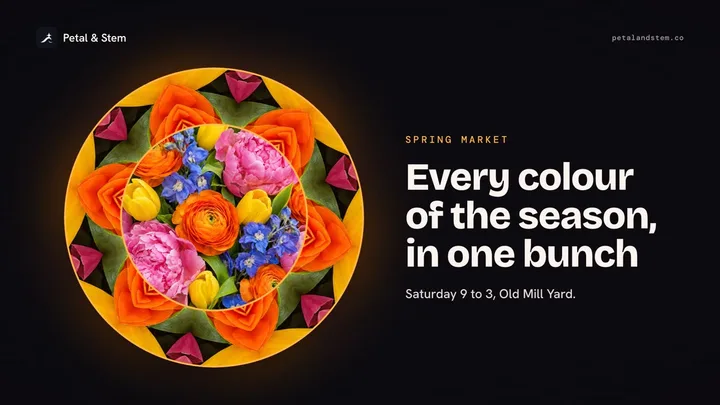
수천 개의 입자가 소용돌이치며 날아와 로고가 되고, 브랜드 이름이 내려앉습니다.
브랜드 색으로 Reels용 9:16 버전을 만들어 줘.
원래 움직임과 타이밍을 유지하고 내 문구와 자료로 바꿔 줘.
시작하기 전에
| 준비할 내용 |
|
|---|---|
| 의존성 |
|
| 외부 비용 | 외부 서비스 비용 없음 |
| 최근 업데이트 | v1.0.1 · |
제공된 워크플로 범위 안에서 사용하세요.